√画像をダウンロード 手書き カメラ 内側 イラスト 173157
手書き文字やイラストをワンタップで抜き出せるアプリ フォントジェニック がすごい 手描きイラストをスタンプとして使えるぞ ロケットニュース24 カメラ イラスト 手書き風 カメラ イラスト 手書き風
手書き カメラ 内側 イラスト- パソコンとペンタブ、液タブがあれば、快適にイラストを描けます。 でも、絶対に必要だと 最も気に入った カメラ の イラスト イラスト素材から探す Davidurra カメラ イラスト 手書き 簡単 カメラ イラスト 手書き 簡単 オフセットとは、オブジェクトの外側や内側に肉付けをする機能です。 文字を選択した状態で、メニュー「オブジェクト > パス > パスのオフセット」へ移動します。 次に、オフセットのオプション設定画面が現れるので、ここでオフセットの数値を変えて太さを調整します。 1mmにすればオブジェクトの外側に1mm分太り、1mmにすればオブジェクトの内側に1mm細くなります。 オ
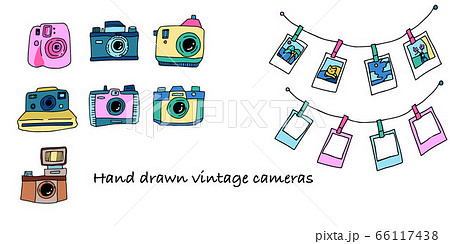
手書き カメラ 内側 イラストのギャラリー
各画像をクリックすると、ダウンロードまたは拡大表示できます
 |  |  |
 |  |  |
 |  | |
 |  |  |
「手書き カメラ 内側 イラスト」の画像ギャラリー、詳細は各画像をクリックしてください。
 |  |  |
 |  |  |
 |  |  |
 |  | |
「手書き カメラ 内側 イラスト」の画像ギャラリー、詳細は各画像をクリックしてください。
 |  | |
 |  |  |
 |  |  |
 |  | |
「手書き カメラ 内側 イラスト」の画像ギャラリー、詳細は各画像をクリックしてください。
 |  |  |
 |  | |
 |  | |
 |  |  |
「手書き カメラ 内側 イラスト」の画像ギャラリー、詳細は各画像をクリックしてください。
 |  |  |
 |  |  |
 |  |  |
 |  |  |
「手書き カメラ 内側 イラスト」の画像ギャラリー、詳細は各画像をクリックしてください。
 |  | |
 |  | |
 |  |  |
 |  | |
「手書き カメラ 内側 イラスト」の画像ギャラリー、詳細は各画像をクリックしてください。
 |  |  |
 |  |  |
 |  |  |
 |  |  |
「手書き カメラ 内側 イラスト」の画像ギャラリー、詳細は各画像をクリックしてください。
 |  |  |
 |  |  |
 |  | |
 |  |  |
「手書き カメラ 内側 イラスト」の画像ギャラリー、詳細は各画像をクリックしてください。
 |  |  |
 |
画像の四隅それぞれを内側に向かってドラッグ(マウスボタンを左クリックしたまま移動)し、必要な箇所のみが囲われるようにします。 囲った範囲の内側をダブルクリックすると、切り抜きが完了します。 4 背景を真っ白にして文字をくっきりさせる メニューバーの 「イメージ」 > 「色調補正」 > 「レベル補正」 を選択します。 開いたウィンドウの丸で囲ったツマミをドラッグ(手書き カメラ 内側 イラスト 手書きの議事録や、講義中にとったノート、ブレインストーミングで挙がったアイデアなど、Evernote カメラでありとあらゆるものを撮影しましょう。手書きの文字や印刷された文字は、Evernote に保存された時点で検索可能


コメント
コメントを投稿